MEMBANGUN JARINGAN WIRELESS LAN
I. Macam-macam jenis wireless (wi-fi)
Wireless Technology atau teknologi nirkabel, atau lebih sering disingkat wireless adalah teknologi elektronika yang beroperasi tanpa kabel. Wireless technology dapat dimanfaatkan untuk komunikasi, dan pengontrolan misalnya. Untuk komunikasi, dikenal wireless communication yaitu transfer informasi, berupa apapun, secara jarak jauh tanpa penggunakan kabel misalnya ponsel jaringan komputer nirkabel dan satelit. Pengontrolan secara jarak jauh tanpa kabel adalah salah satu contoh teknologi nirkabel. Misalnya penggunaan remote TV, mobil kontrol, dan remote untuk membuka pintu garasi mobil. Masyarakat sudah akrab dengan teknologi nirkabel. Baik karena masyarakat menggunakan ponsel ataupun karena mulai banyak yang mengakses Internet melalui layanan hotspot.
Model jaringan Wireless Local Area Network terdiri dari dua jenis.yaitu model ad-hoc dan model infrastruktur. Sebenarnya jaringan wireless LAN hampir sama dengan jaringan LAN Kabel, akan tetapi setiap node pada WLAN menggunakan piranti wireless agar dapat berhubungan dengan jaringan, node pada WLAN menggunakan kanal frekuensi yang sama dan SSID yang menunjukkan identitas dari piranti wireless.
II. Mode Ad-Hoc
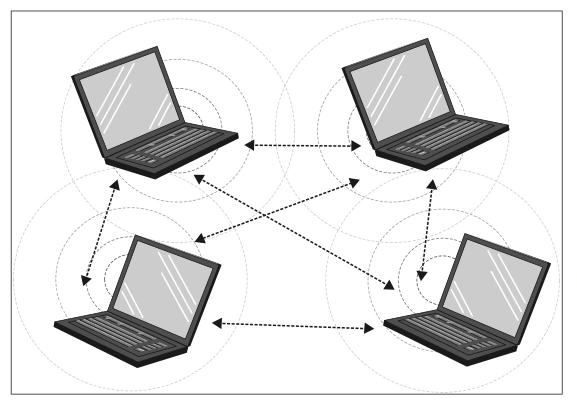
Ad-Hoc merupakan model jaringan Wireless LAN yang sangat sederhana, karena pada ad-hoc ini tidak membutuhkan access pointuntuk host dapat saling berinteraksi. Pada setiap host cukup memilikitransmitter dan receiver wireless agar dapat berkomunikasi secara langsung satu sama lain. Kekurangan dari model ini adalah adalah keterbatasan jangkauan, komputer tidak dapat berkomunikasi dengan komputer pada jaringan yang menggunakan kabel jaringan. Selain itu, area jangkauan pada model ini terbatas pada jarak antara kedua komputer tersebut.
III. Mode Infrastruktur

Jika komputer pada jaringan wirelessingin mengakses jaringan kabel atau berbagi printer misalnya, maka jaringanwireless tersebut harus menggunakan model infrastruktur Pada model infrastruktur access point berfungsi untuk melayani komunikasi utama pada jaringanwireless. Access point mentransmisikan data pada PC dengan jangkauan tertentu pada suatu daerah. Penambahan dan pengaturan letak access point dapat memperluas jangkauan dari Wireless LAN pada model jaringan Wireless infrastruktur ini.
Berikut beberapa teknologi koneksi data nirkabel yang cukup banyak digunakan saat ini:
1. WiFi 802.11g : merupakan spektrum dasar yang paling banyak digunakan untuk menangani permasalahan seputar konektivitas saat ini, teknologi ini mampu melakukan transfer datahingga kecepatan maksimal 54 mbps, atau sekitar 6.75 MBps, (mengapa 54 berubah menjadi hanya 6.75???? silahkan lihat artikel tentang konversi KBps ke Kbps )
2. WiFi 802.11n : merupakan teknologi WiFi yang paling cepat, karena mampu menangani transfer data hingga kecepatan maksimal 300 Mbps
3. Bluetooth standar : perangkat yang paling sering kita temui di gadget seperti HandPhone maupun perangkat elektronik lainnya, memiliki kecepatan transfer maksimal hanya 3 Mbps
4. Bluetooth 3.0 : generasi penerus dari bluetooth standar diatas, teknologi ini memungkinkan transfer data hingga 24 Mbps
5. Wigig : baca artikel ==> wigig, hostspot supercepat, untuk mengetahui lebih jauh seputar wigig
6. Wireless USB : memiliki kecepatan transfer hingga 110 Mbps dalam radius 10 meter, dan pada radius 3 meter, kecepatannya meningkat hingga 4 kali lipat, yaitu menjadi 480 Mbps
7. Wireless HD : Teknologi ini khusus bagi pecinta film atau penggemar video berdefinisi tinggi (High Definition), pada jarak 10 meter, kecepatan transfernya hingga 4 Gbps, namun menurut teori kecepatan transfernya justru bisa menembus 25 Gbps
8. Zigbee : teknologi standar wireless yang dikatakan paling hemat daya (listrik) karena hanya mampu menghandle transfer data dengan kapasitas kecil saja, namun teknologi ini memiliki keunggulan, yaitu dapat menyampaikan respon suatu instruksi dengan cepat, contohnya pada remote control.
IV. Praktikum
Kita akan membuat accses point Menggunkan CMD dari laptop kita dengan ketentuan OS minimum yang digunakan adalh Windows 7.
1. Buka Command Prompt menggunakan “Run Administrator”
2. Masukkan perintah
netsh wlan set hostednetwork mode=allow ssid=”kaixa” key=1sampai8
3. Selanjutnya masukkan perintah
netsh wlan start hostednetwork
Tampilan perintah seperti gambar di bawah ini:

Cisco Paket Tracer Student merupakan sebuah solusi bagi para pembelajar cisco untuk membuat sebuah konsep jaringan sementara, mungkin bisa juga di terapkan untuk melakukan implementasi sebenarnya sebelum membuat jaringan yang benar-benar nyata. Packet tracer melengkapi kurikukum dari Networking Academy di Cisco untuk mempermudah pengajaran, menunjukkan konsep teknis yang rumit dan merancang sistem jaringan dengan jumlah perangkat yang hampir tak terbatas, mendorong praktik, penemuan, dan pemecahan masalah. Diharapkan dari penggunaan Cisco Packet Tracer siswa dapat membangun, mengkonfigurasi, dan mengatasi masalah yang terjadi dalam jaringan menggunakan peralatan virtual dan koneksi yang disimulasikan baik secara sendiri atau bekerja sama dengan mahasiswa lainnya. Yang paling terpenting, Packet Tracer dapat membantu mahasiswa dan instruktur menciptakan dunia mereka sendiri dengan bantuan dari jaringan virtual. Cisco Packet Tracer di gunakan untuk eksplorasi, eksperimen, dan penjelasan tentang konsep dan teknologi jaringan.
Versi saat ini dari Packet Tracer mendukung sebuah array dari simulasi protokol lapisan Aplikasi , serta dasar routing dengan RIP, OSPF, dan EIGRP, sejauh yang diperlukan oleh kurikulum CCNA saat ini. Sementara Packet Tracer bertujuan untuk memberikan simulasi realistis dari jaringan fungsional, aplikasi ini hanya menggunakan sebagian kecil dari fitur yang ditemukan dalam perangkat keras yang sebenarnya dijalankan dalam Cisco IOS saat ini.
Dengan diperkenalkannya versi Cisco Packet Tracer Student terdapat beberapa fitur baru yang ditambahkan, termasuk BGP. BGP yang bukan bagian dari kurikulum CCNA. Ini adalah bagian dari kurikulum CCNP. Sebelum memulai praktikum, ini kita harus mengenal beberapa komponen ataupun icon-icon dari komponen yang terdapat di dalam software Cisco Packet Tracert Student. Berikut adalah tampilan dari jendela kerja Cisco Packet Tracert Student.

I. Perkenalan Packet Tracert
Terdapat beberapa devices yang umum digunakan dalam pengguanaan Software Cisco Packet Tracert Student.
1. Router
 2. Switch
 3. Connections
 4. End Devices
 II. Praktikum
II.1 Peer to Peer
Jaringan peer to peer ialah jaringan yang dimana tidak terdapat sebuah client maupun server. Dengan jaringan model peet to peer kedua pc hanya berfungsi untuk sharing dan transfer data. Berikut langkah-langkah untuk melakukan konfigurasi peer to peer.
1. Buka software Packet Tracert Student
2. Lalu langkah selanjutnya pilih tools “End Device” yang terdapat dipojok kiri bawah dari jendela kerja Cisco Packet Tracert Student dan pilih gambar PC-PT sebanyak 2 Buah untuk pembuatan jaringan peer-to-peer.
3. Setelah itu pilih “Connection” atau dengan symbol bergambar petir untuk pemasangan media transmisi. Karena jaringan yang akan kita buat PC to PC maka kita menggunakan media transmisi kabel “cross”.
 4. Langkah selanjutnya lakukan penyettingan IP address terhadap kedua buah PC tersebut untuk dapat terkoneksi satu dengan lainnya. Klik saja pada gambar PC tersebut lalu pilih “Desktop” dan pilih “IP Configuration” untuk memasukan alamat IP address. Pada PC0 masukan IP addres 192.168.1.1 dan Subnet Mask 255.255.255.0 dan pada PC1 masukan IP 192.168.1.2 Subnet Mask 255.255.255.0.

5. Setelah selesai melakukan konfigurasi kedua PC tersebut. Lakukan test koneksi dengan melakukan ping ke IP tujuan. Kita asumsikan untuk PC0 berusaha mencapai IP 192..168.1.2 Jika jawabannya Reply maka konfigurasi jaringan telah berhasil dan telah selesai.

II.2 SERVER (DHCP, WEB, DNS)

Dalam membangun sebuah jaringan computer, kita akan menemukan sebuah server yang digunakan dalam sebuah jaringan yang sedang berjalan. Ada yang bernama DHCP Server, WEB Server, DNS Server, Mail Server dan Proxy Server. Dari setiap server terdapat fungsi dan fiturnya masing-masing. DHCP Server digunakan untuk memberikan alamat IP secara otomatis kepada client. Sedangkan DNS Server digunakan untuk merubah alamat IP address menjadi sebuah nama Domain.
Berikut adalah langkah-langkah dari konfigurasi jaringan dengan menggunakan 1 buah server DHCP, 1 buah server WEB, dan 1 buah DNS Server.
1. Desainlah skema jaringan seperti gambar diatas.
2. Lakukan konfigurasi pada Server DHCP dengan menggunakan alamat IP 192.168.1.1/24 dan menggunakan DNS 192.168.1.254.
 3. Setelah selesai melakukan konfigurasi IP pada Server DHCP, sekarang kita akan lakukan konfigurasi untuk pembuatan DHCP Servernya.
4. Pilih tools Services lalu pilih tool DHCP. Lakukan konfigurasi sebagai berikut ini.

5. Setelah selesai melakukan konfigurasi seperti gambar diatas, klik tool “Add” lalu Save untuk menyimpan konfigurasi
6. Langkah terakhir ialah melakukan pengecekan apakah client telah mendapatkan IP address secara otomatis.

7. Kita baru saja menyelesaikan konfigurasi Server DHCP. Sekarang kita akan melakukan konfigurasi WEB Server.
8. Masih menggunakan cara yang sama dalam konfiurasinya. Masukan IP 192.168.1.253/24 pada Server WEB.
 9. Dan lakukan koknfigurasi untuk WEB Servernya di Tool HTTP
 10. Pada lembar kerja sebelumnya client sudah mendapatkan IP secara otomatis dari Server DHCP, sekarang client akan mencoba apakah WEB Server telah selasai dalam konfigurasinya. Caranya adalah masuk ke PC client pilih Dekstop dan Web Browser masukan IP dari WEB Server yaitu 192.168.1.253.
 11. OK, kita telah menyelesaikan pembuatan dari DHCP dan WEB Server. Langkah selanjutnya kita akan membuat DNS Server yang bertujuan untuk merubah alamat IP menjadi sebuah Nama.
12. Masukan IP 192.168.1.254 pada DNS Server.

13. Langkah selanjutnya kita pilih tool services dan pilih DNS untuk melakukan konfigurasi DNS Server. Untuk DNS Services pilih ON untuk menghidupkan, masukan name web yang akan kita gunakan ex:”labteknik.com” dan masukan pula alamat dari WEB Server yang tadi, lalu klik “Add”.
 14. Untuk langkah selanjutnya kita akan melakukan test apakah pembuatan DNS Server sudah berhasil. Langkah-langkahnya ialah masuk ke PC Client dan pilih web browser lalu masukan “labteknik.com.

I. Macam-macam jenis wireless (wi-fi)
Wireless Technology atau teknologi nirkabel, atau lebih sering disingkat wireless adalah teknologi elektronika yang beroperasi tanpa kabel. Wireless technology dapat dimanfaatkan untuk komunikasi, dan pengontrolan misalnya. Untuk komunikasi, dikenal wireless communication yaitu transfer informasi, berupa apapun, secara jarak jauh tanpa penggunakan kabel misalnya ponsel jaringan komputer nirkabel dan satelit. Pengontrolan secara jarak jauh tanpa kabel adalah salah satu contoh teknologi nirkabel. Misalnya penggunaan remote TV, mobil kontrol, dan remote untuk membuka pintu garasi mobil. Masyarakat sudah akrab dengan teknologi nirkabel. Baik karena masyarakat menggunakan ponsel ataupun karena mulai banyak yang mengakses Internet melalui layanan hotspot.
Model jaringan Wireless Local Area Network terdiri dari dua jenis.yaitu model ad-hoc dan model infrastruktur. Sebenarnya jaringan wireless LAN hampir sama dengan jaringan LAN Kabel, akan tetapi setiap node pada WLAN menggunakan piranti wireless agar dapat berhubungan dengan jaringan, node pada WLAN menggunakan kanal frekuensi yang sama dan SSID yang menunjukkan identitas dari piranti wireless.
II. Mode Ad-Hoc
Ad-Hoc merupakan model jaringan Wireless LAN yang sangat sederhana, karena pada ad-hoc ini tidak membutuhkan access pointuntuk host dapat saling berinteraksi. Pada setiap host cukup memilikitransmitter dan receiver wireless agar dapat berkomunikasi secara langsung satu sama lain. Kekurangan dari model ini adalah adalah keterbatasan jangkauan, komputer tidak dapat berkomunikasi dengan komputer pada jaringan yang menggunakan kabel jaringan. Selain itu, area jangkauan pada model ini terbatas pada jarak antara kedua komputer tersebut.
III. Mode Infrastruktur
Jika komputer pada jaringan wirelessingin mengakses jaringan kabel atau berbagi printer misalnya, maka jaringanwireless tersebut harus menggunakan model infrastruktur Pada model infrastruktur access point berfungsi untuk melayani komunikasi utama pada jaringanwireless. Access point mentransmisikan data pada PC dengan jangkauan tertentu pada suatu daerah. Penambahan dan pengaturan letak access point dapat memperluas jangkauan dari Wireless LAN pada model jaringan Wireless infrastruktur ini.
Berikut beberapa teknologi koneksi data nirkabel yang cukup banyak digunakan saat ini:
1. WiFi 802.11g : merupakan spektrum dasar yang paling banyak digunakan untuk menangani permasalahan seputar konektivitas saat ini, teknologi ini mampu melakukan transfer datahingga kecepatan maksimal 54 mbps, atau sekitar 6.75 MBps, (mengapa 54 berubah menjadi hanya 6.75???? silahkan lihat artikel tentang konversi KBps ke Kbps )
2. WiFi 802.11n : merupakan teknologi WiFi yang paling cepat, karena mampu menangani transfer data hingga kecepatan maksimal 300 Mbps
3. Bluetooth standar : perangkat yang paling sering kita temui di gadget seperti HandPhone maupun perangkat elektronik lainnya, memiliki kecepatan transfer maksimal hanya 3 Mbps
4. Bluetooth 3.0 : generasi penerus dari bluetooth standar diatas, teknologi ini memungkinkan transfer data hingga 24 Mbps
5. Wigig : baca artikel ==> wigig, hostspot supercepat, untuk mengetahui lebih jauh seputar wigig
6. Wireless USB : memiliki kecepatan transfer hingga 110 Mbps dalam radius 10 meter, dan pada radius 3 meter, kecepatannya meningkat hingga 4 kali lipat, yaitu menjadi 480 Mbps
7. Wireless HD : Teknologi ini khusus bagi pecinta film atau penggemar video berdefinisi tinggi (High Definition), pada jarak 10 meter, kecepatan transfernya hingga 4 Gbps, namun menurut teori kecepatan transfernya justru bisa menembus 25 Gbps
8. Zigbee : teknologi standar wireless yang dikatakan paling hemat daya (listrik) karena hanya mampu menghandle transfer data dengan kapasitas kecil saja, namun teknologi ini memiliki keunggulan, yaitu dapat menyampaikan respon suatu instruksi dengan cepat, contohnya pada remote control.
IV. Praktikum
Kita akan membuat accses point Menggunkan CMD dari laptop kita dengan ketentuan OS minimum yang digunakan adalh Windows 7.
1. Buka Command Prompt menggunakan “Run Administrator”
2. Masukkan perintah
netsh wlan set hostednetwork mode=allow ssid=”kaixa” key=1sampai8
3. Selanjutnya masukkan perintah
netsh wlan start hostednetwork
Tampilan perintah seperti gambar di bawah ini:

CISCO I
Versi saat ini dari Packet Tracer mendukung sebuah array dari simulasi protokol lapisan Aplikasi , serta dasar routing dengan RIP, OSPF, dan EIGRP, sejauh yang diperlukan oleh kurikulum CCNA saat ini. Sementara Packet Tracer bertujuan untuk memberikan simulasi realistis dari jaringan fungsional, aplikasi ini hanya menggunakan sebagian kecil dari fitur yang ditemukan dalam perangkat keras yang sebenarnya dijalankan dalam Cisco IOS saat ini.
Dengan diperkenalkannya versi Cisco Packet Tracer Student terdapat beberapa fitur baru yang ditambahkan, termasuk BGP. BGP yang bukan bagian dari kurikulum CCNA. Ini adalah bagian dari kurikulum CCNP. Sebelum memulai praktikum, ini kita harus mengenal beberapa komponen ataupun icon-icon dari komponen yang terdapat di dalam software Cisco Packet Tracert Student. Berikut adalah tampilan dari jendela kerja Cisco Packet Tracert Student.
I. Perkenalan Packet Tracert
Terdapat beberapa devices yang umum digunakan dalam pengguanaan Software Cisco Packet Tracert Student.
1. Router


II.1 Peer to Peer
Jaringan peer to peer ialah jaringan yang dimana tidak terdapat sebuah client maupun server. Dengan jaringan model peet to peer kedua pc hanya berfungsi untuk sharing dan transfer data. Berikut langkah-langkah untuk melakukan konfigurasi peer to peer.
1. Buka software Packet Tracert Student
2. Lalu langkah selanjutnya pilih tools “End Device” yang terdapat dipojok kiri bawah dari jendela kerja Cisco Packet Tracert Student dan pilih gambar PC-PT sebanyak 2 Buah untuk pembuatan jaringan peer-to-peer.
3. Setelah itu pilih “Connection” atau dengan symbol bergambar petir untuk pemasangan media transmisi. Karena jaringan yang akan kita buat PC to PC maka kita menggunakan media transmisi kabel “cross”.

5. Setelah selesai melakukan konfigurasi kedua PC tersebut. Lakukan test koneksi dengan melakukan ping ke IP tujuan. Kita asumsikan untuk PC0 berusaha mencapai IP 192..168.1.2 Jika jawabannya Reply maka konfigurasi jaringan telah berhasil dan telah selesai.

II.2 SERVER (DHCP, WEB, DNS)

Dalam membangun sebuah jaringan computer, kita akan menemukan sebuah server yang digunakan dalam sebuah jaringan yang sedang berjalan. Ada yang bernama DHCP Server, WEB Server, DNS Server, Mail Server dan Proxy Server. Dari setiap server terdapat fungsi dan fiturnya masing-masing. DHCP Server digunakan untuk memberikan alamat IP secara otomatis kepada client. Sedangkan DNS Server digunakan untuk merubah alamat IP address menjadi sebuah nama Domain.
Berikut adalah langkah-langkah dari konfigurasi jaringan dengan menggunakan 1 buah server DHCP, 1 buah server WEB, dan 1 buah DNS Server.
1. Desainlah skema jaringan seperti gambar diatas.
2. Lakukan konfigurasi pada Server DHCP dengan menggunakan alamat IP 192.168.1.1/24 dan menggunakan DNS 192.168.1.254.

4. Pilih tools Services lalu pilih tool DHCP. Lakukan konfigurasi sebagai berikut ini.

5. Setelah selesai melakukan konfigurasi seperti gambar diatas, klik tool “Add” lalu Save untuk menyimpan konfigurasi
6. Langkah terakhir ialah melakukan pengecekan apakah client telah mendapatkan IP address secara otomatis.

7. Kita baru saja menyelesaikan konfigurasi Server DHCP. Sekarang kita akan melakukan konfigurasi WEB Server.
8. Masih menggunakan cara yang sama dalam konfiurasinya. Masukan IP 192.168.1.253/24 pada Server WEB.


12. Masukan IP 192.168.1.254 pada DNS Server.

13. Langkah selanjutnya kita pilih tool services dan pilih DNS untuk melakukan konfigurasi DNS Server. Untuk DNS Services pilih ON untuk menghidupkan, masukan name web yang akan kita gunakan ex:”labteknik.com” dan masukan pula alamat dari WEB Server yang tadi, lalu klik “Add”.


Comments
Post a Comment